OnePlus 刷 OxygenOS 完整教學(2026 最新)|從 ColorOS 刷回國際版完整指南
許多台灣使用者購買 OnePlus 手機後,會想將原本的 ColorOS 刷成 OxygenOS(國際版系統),以獲得更乾淨的系統、更完整的 Google 支援,以及更好的使用體驗。本篇將提供完整的 OnePlus 刷 OxygenOS 教學,包含刷機準備、完整步驟、注意事項與常見問題,讓你安全完成刷機。
為什麼要刷 OxygenOS?
OxygenOS 是 OnePlus 的國際版系統,相較於 ColorOS,具有以下優點:
- 完整支援 Google Pay
- 沒有中國預裝 App
- 系統更簡潔乾淨
- 更新較穩定
- 完整支援 Google 服務
- 較少背景限制
對於台灣使用者而言,OxygenOS 是更適合日常使用的系統版本。
刷機前必須準備的工具
刷機前,請先準備以下項目:
- OnePlus 手機(電量建議 50% 以上)
- 官方 OxygenOS ROM 全量包
- USB 傳輸線
- 電腦(Windows)
- ADB 與 Fastboot 工具
- 手機 USB 偵錯開啟
刷機前重要注意事項
刷機前請務必了解以下事項:
- 刷機可能會清除手機資料
- 請先備份重要資料
- 刷機過程不可中斷
- 使用官方 ROM 可降低風險
- 錯誤操作可能導致變磚
步驟一:下載 OxygenOS ROM
首先下載適用於你手機型號的 OxygenOS 全量包,請確認:
- 型號完全符合
- 版本正確
- 為官方完整版本
下載後,解壓刷機包並提取分區,準備用線刷工具刷入。
步驟二:開啟開發者模式
在手機中操作:
- 開啟 設定
- 點選 關於手機
- 連續點擊「版本號碼」7 次
- 開啟開發者模式
然後進入:
- 開啟 USB 偵錯
- 開啟 OEM 解鎖
步驟三:進入 Fastboot 模式
關閉手機,然後:
- 同時按住 音量上 + 電源鍵
- 進入 Fastboot 模式
- 連接電腦
步驟四:刷入 OxygenOS
方法:線刷升級(推薦)
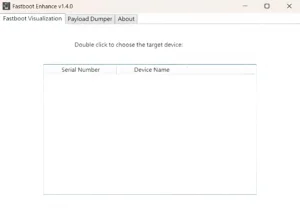
- 下載 FastbootEnhance
- 刷完後回到FastbootD,格式化分區重新開機即可。
等待完成後,手機會自動重開機。如果不會手動線刷,可參考XDA論壇上的教學檔,適合新手小白用。如果有BUG無法自己刷入修正分區,不透明且自由度較低。以下以一加15為參考
步驟五:完成刷機
開機後,手機即成功運行 OxygenOS。
你可以確認:
- 系統版本為 OxygenOS
- Google Play 正常運作
- Google Pay 可用
刷機後建議操作
- 重新啟動手機
- 更新到最新版本
- 確認 SafetyNet 通過
- 確認 Widevine L1
刷機是否會影響 OTA 更新?
如果刷的是官方完整 ROM,未修改系統,通常仍可正常 OTA 更新。
但如果修改系統分區,可能會影響 OTA。
刷機是否會變磚?
使用官方 ROM 並依照正確步驟操作,變磚機率極低。
常見變磚原因:
- 刷錯 ROM
- 刷機中斷
- 錯誤操作 Fastboot
刷機常見問題 FAQ
刷機會清除資料嗎?
有可能,建議先備份。
刷機後可以鎖回 Bootloader 嗎?
可以,只要系統完整未修改。
刷機後 Google Pay 可以使用嗎?
使用官方 OxygenOS 通常可以正常使用。
刷機安全嗎?
使用官方 ROM 非常安全。
結論
將 OnePlus 手機刷成 OxygenOS,可以獲得更好的系統體驗與完整 Google 支援。只要按照本教學操作,刷機過程是安全且穩定的。
對於台灣使用者而言,OxygenOS 是最佳選擇。
延伸閱讀
- OnePlus Bootloader 解鎖教學
- Android 刷機完整教學
- Fastboot 使用教學