刷機後指紋不能用怎麼辦?完整修復教學|指紋消失 / 無法新增指紋解決方法
刷機後發現指紋辨識無法使用,是許多 Android 使用者常見問題之一。有些人會遇到指紋選項消失,有些則是無法新增指紋,甚至完全偵測不到指紋模組。本篇將完整說明刷機後指紋失效的原因與修復方法,幫助你恢復指紋功能。
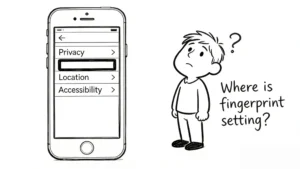
刷機後指紋不能用的常見症狀
- 設定中找不到指紋選項
- 顯示「無法使用指紋」
- 無法新增指紋
- 指紋辨識完全沒反應
- 解鎖失敗
刷機後指紋不能用的主要原因
1️⃣ vendor 分區未正確刷入(最常見)
vendor 分區包含指紋驅動程式,如果未刷入或錯誤,指紋將無法使用。
2️⃣ 刷錯地區版本 ROM
不同地區版本使用不同硬體驅動,例如:
- 中國版
- 國際版
- 歐洲版
錯誤版本會導致指紋模組無法運作。
3️⃣ 使用不相容的 boot.img
boot.img 包含硬體初始化設定,錯誤可能導致指紋失效。
4️⃣ 刷機未完整刷入所有分區
缺少以下分區可能導致指紋問題:
- vendor.img
- system.img
- boot.img
5️⃣ 使用第三方 ROM
部分第三方 ROM 未完整支援指紋模組。
解決方法一:重新啟動手機
刷機後首次啟動可能未正確載入驅動。
成功率:約 20%
解決方法二:重新新增指紋
進入:
設定 → 安全性 → 指紋
刪除舊指紋並重新新增。
解決方法三:重新刷入 vendor 分區(最有效)
Fastboot 指令:
fastboot flash vendor vendor.img
fastboot reboot
成功率:約 90%
解決方法四:重新刷完整官方 ROM(推薦)
完整刷入以下分區:
fastboot flash boot boot.img
fastboot flash system system.img
fastboot flash vendor vendor.img
fastboot flash vbmeta vbmeta.img
fastboot reboot
成功率:約 95%
解決方法五:恢復原廠版本
使用手機原本地區 ROM。
例如:
- 國際版 → 國際版 ROM
- 台灣版 → 台灣版 ROM
解決方法六:清除資料(Factory Reset)
進入 Recovery:
Wipe data / factory reset
成功率:約 50%
如何確認指紋模組是否正常?
進入:
設定 → 安全性 → 指紋
若可新增指紋,代表正常。
完整修復流程建議
| 步驟 | 方法 | 成功率 |
|---|---|---|
| 1 | 重新啟動 | 20% |
| 2 | 重新新增指紋 | 30% |
| 3 | 刷 vendor.img | 90% |
| 4 | 刷完整官方 ROM | 95% |
刷機後指紋不能用常見 FAQ
Q:刷機會損壞指紋硬體嗎?
不會,通常是軟體問題。
Q:可以修復嗎?
幾乎可以完全修復。
Q:需要送修嗎?
通常不需要。
如何避免刷機後指紋失效?
- 使用官方 ROM
- 完整刷入 vendor 分區
- 使用正確地區版本
- 避免使用不相容 ROM
總結
刷機後指紋不能用通常是 vendor 分區或 ROM 不相容造成。最有效方法是重新刷入 vendor.img 或完整官方 ROM。只要指紋硬體正常,幾乎都可以修復。
建議使用官方 ROM 進行刷機,確保所有硬體功能正常運作。