Magisk 安裝教學完整指南|Root Android 最新方法與完整流程(2026)
Magisk 是目前 Android 最主流的 Root 工具,支援最新 Android 版本,並且可以隱藏 Root 權限,讓 Google Pay、銀行 App 仍然正常使用。透過 Magisk,你可以取得完整系統權限、安裝模組、提升效能以及自訂系統功能。本篇將提供完整 Magisk 安裝教學,從 boot.img 修補到刷入流程,新手也能安全完成。

什麼是 Magisk?
Magisk 是一款 systemless Root 工具,意思是它不會直接修改 Android 系統分區,而是透過修改 boot.img 來取得 Root 權限。
Magisk 主要功能包括:
- 取得 Root 權限
- 隱藏 Root
- 支援 Magisk 模組
- 通過 SafetyNet
- 支援 Google Pay
- 系統自訂
Magisk 安裝前準備
- 解鎖 Bootloader
- 安裝 ADB 與 Fastboot
- 下載 Magisk APK
- 下載官方 ROM
- 取得 boot.img
- USB 傳輸線
Magisk 安裝完整流程
- 解鎖 Bootloader
- 取得 boot.img
- 使用 Magisk 修補 boot.img
- 刷入修補 boot.img
- 完成 Root
步驟一:取得 boot.img
從官方 ROM 解壓縮取得:
boot.img並複製到手機內部儲存空間。
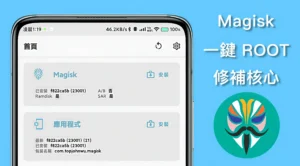
步驟二:安裝 Magisk APK
下載:
Magisk.apk安裝並開啟 Magisk App。
步驟三:修補 boot.img
開啟 Magisk App。
點擊:
- Install
- Select and Patch a File
選擇:
boot.imgMagisk 會產生:
magisk_patched.img步驟四:將 magisk_patched.img 複製到電腦
將檔案複製到:
platform-tools 資料夾步驟五:刷入 magisk_patched.img
進入 Fastboot 模式:
adb reboot bootloader刷入:
fastboot flash boot magisk_patched.img重新開機:
fastboot reboot步驟六:確認 Magisk 安裝成功
開啟 Magisk App。
顯示:
Installed
即表示 Root 成功。
如何確認 Root 成功?
方法一:Magisk App 顯示 Installed
方法二:使用 Root Checker App
Magisk 模組安裝教學
開啟 Magisk App。
進入:
- Modules
- Install from storage
選擇模組 zip 安裝。
熱門 Magisk 模組推薦
- Play Integrity Fix
- LSPosed
- AdAway
- Viper4Android
- Systemless Hosts
Magisk 常見問題
Magisk 安裝後無法開機
刷回原 boot.img:
fastboot flash boot boot.imgMagisk 未安裝
重新修補 boot.img。
Google Pay 無法使用
安裝 Play Integrity Fix 模組。
OTA 更新失敗
刷回原 boot.img 再更新。
Magisk vs SuperSU
| 功能 | Magisk | SuperSU |
|---|---|---|
| 支援最新 Android | 支援 | 不支援 |
| 隱藏 Root | 支援 | 不支援 |
| 安全性 | 高 | 低 |
Magisk 安裝安全建議
- 使用正確 boot.img
- 備份 boot.img
- 電量保持 50% 以上
- 使用最新 Magisk
總結
Magisk 是目前最安全且最推薦的 Root 工具,支援 systemless Root,並可隱藏 Root 權限。
完整流程:
- 取得 boot.img
- 使用 Magisk 修補
- 刷入 boot.img
- 完成 Root
依照本教學,即可安全完成 Magisk 安裝與 Root Android。