如何安裝 TWRP 完整教學|Fastboot 安裝 TWRP Recovery 刷機與 Root 必學指南
TWRP(Team Win Recovery Project)是 Android 最受歡迎的第三方 Recovery,可用於刷機、Root、備份與修復系統。安裝 TWRP 後,你可以刷入 Magisk、第三方 ROM 或完整備份系統。本篇將完整教學如何安裝 TWRP Recovery,適合新手與進階使用者。
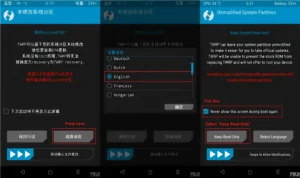
一、什麼是 TWRP?
TWRP 是一個開源的 Android Recovery,提供完整的觸控操作介面與進階功能。
TWRP 主要功能:
- 刷入第三方 ROM
- 安裝 Magisk Root
- 完整系統備份(Nandroid Backup)
- 清除資料
- 修復系統
- 刷入 ZIP 檔
二、為什麼要安裝 TWRP?
安裝 TWRP 可讓你執行官方 Recovery 無法做到的操作:
- Root 手機
- 刷第三方 ROM
- 備份完整系統
- 修復卡開機問題
- 刷入修改檔案
TWRP 是刷機必備工具。
三、安裝 TWRP 前準備
必要條件:
- Bootloader 已解鎖
- 安裝 platform-tools
- USB 傳輸線
- 下載 TWRP recovery.img
注意:Bootloader 未解鎖無法安裝 TWRP。
四、如何下載 TWRP
下載後會得到:
twrp.img
將 twrp.img 放入:
platform-tools 資料夾
五、如何進入 Fastboot 模式
方法 1:按鍵進入
- 關機
- 按住 音量下 + 電源鍵
進入 Fastboot Mode。
方法 2:使用 ADB
adb reboot bootloader
六、安裝 TWRP 完整步驟
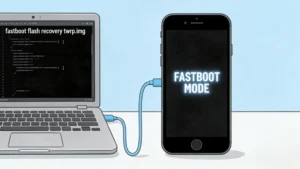
步驟 1:確認裝置連線
fastboot devices
顯示裝置 ID 即成功。
步驟 2:刷入 TWRP
fastboot flash recovery twrp.img
成功顯示:
OKAY
Finished
步驟 3:立即進入 TWRP
非常重要,請執行:
fastboot reboot recovery
或使用按鍵:
- 電源鍵 + 音量上
避免系統覆蓋 TWRP。
七、臨時啟動 TWRP(推薦方法)
更安全的方法:
fastboot boot twrp.img
優點:
- 不會覆蓋官方 Recovery
- 安全測試
八、進入 TWRP 後建議操作
第一次進入 TWRP 建議:
- 允許修改系統
- 備份系統(Backup)
備份可防止刷機失敗。
九、使用 TWRP 安裝 Magisk Root
步驟:
- 下載 Magisk.zip
- 進入 TWRP
- 點擊 Install
- 選擇 Magisk.zip
- 滑動安裝
完成後重新啟動。
十、TWRP 常見錯誤與解決方法
錯誤 1:waiting for device
解決:
- 安裝 USB Driver
- 重新插 USB
錯誤 2:刷完 TWRP 被還原
解決:
- 刷完立即進入 TWRP
錯誤 3:無法進入 TWRP
解決:
fastboot boot twrp.img
十一、TWRP 與官方 Recovery 差別
| 功能 | 官方 Recovery | TWRP |
|---|---|---|
| 刷 ROM | 限制 | 支援 |
| Root | 不支援 | 支援 |
| 備份 | 不支援 | 支援 |
十二、TWRP 常用功能
- Install(刷機)
- Backup(備份)
- Restore(還原)
- Wipe(清除)
- Mount(掛載)
十三、完整安裝 TWRP 範例
adb reboot bootloader

fastboot devices

fastboot flash recovery twrp.img

fastboot reboot recovery
十四、安裝 TWRP 安全建議
- 確認 Bootloader 解鎖
- 下載正確版本 TWRP
- 刷完立即進入 TWRP
- 先備份系統
十五、總結
TWRP 是 Android 刷機最重要的工具,可用於 Root、刷機與修復系統。
最重要指令:
fastboot flash recovery twrp.img

fastboot reboot recovery
建議使用 fastboot boot twrp.img 作為安全安裝方式。