如何刷 vendor.img 完整教學|Fastboot 刷入 vendor.img 修復相機、訊號與指紋問題
vendor.img 是 Android 系統中負責硬體驅動的重要分區,包含相機、指紋、WiFi、藍牙、基帶與螢幕等硬體驅動。如果 vendor.img 損壞或版本錯誤,可能導致相機不能用、沒有訊號或指紋失效。本篇將完整教學如何刷 vendor.img,使用 Fastboot 修復手機問題。
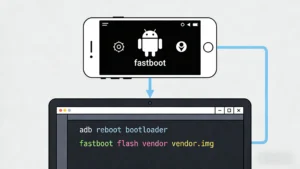
一、vendor.img 是什麼?
vendor.img 是 Android 的硬體驅動分區,主要負責讓系統與硬體溝通。它包含以下重要功能:
- 相機驅動
- 指紋辨識驅動
- WiFi 與藍牙驅動
- 基帶與訊號驅動
- 螢幕與觸控驅動
沒有正確的 vendor.img,手機硬體將無法正常運作。
二、什麼情況需要刷 vendor.img?
以下情況建議刷入 vendor.img:
- 刷機後相機不能用
- 刷機後沒有訊號
- 刷機後指紋不能用
- 刷機後 WiFi 無法使用
- 刷錯 ROM 導致硬體失效
- 修復刷機後系統錯誤
vendor.img 是修復硬體問題最重要的分區之一。
三、刷 vendor.img 前準備
必要條件:
- Bootloader 已解鎖
- 安裝 platform-tools(Fastboot)
- USB 傳輸線
- 正確版本 vendor.img
注意:vendor.img 必須與 ROM 版本一致。
四、如何取得 vendor.img
方法如下:
- 下載官方 ROM
- 解壓縮 ROM
- 找到 vendor.img
通常位置:
ROM資料夾/vendor.img
五、如何進入 Fastboot 模式
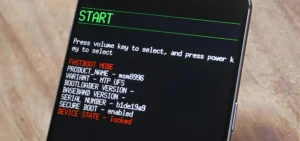
方法 1:按鍵進入
- 關機
- 按住 音量下 + 電源鍵
顯示 Fastboot Mode 即成功。
方法 2:ADB 指令
adb reboot bootloader
六、刷 vendor.img 完整步驟(Fastboot)
步驟 1:將 vendor.img 放入 platform-tools
例如:
C:\platform-tools\
步驟 2:開啟命令視窗
在 platform-tools 資料夾按:
- Shift + 右鍵
- 選擇 開啟命令視窗
步驟 3:確認 Fastboot 連線
fastboot devices
顯示裝置 ID 即成功。
步驟 4:刷入 vendor.img
fastboot flash vendor vendor.img
成功畫面:
OKAY
Finished
步驟 5:重新啟動手機
fastboot reboot
手機將載入新的 vendor 分區。
七、刷 vendor.img 修復常見問題
| 問題 | 成功率 |
|---|---|
| 相機不能用 | 95% |
| 指紋不能用 | 90% |
| 沒有訊號 | 80% |
| WiFi 不能用 | 90% |
八、刷 vendor.img 與刷完整 ROM 差別
| 方法 | 影響 |
|---|---|
| 只刷 vendor.img | 修復硬體驅動,不影響資料 |
| 刷完整 ROM | 修復全部系統 |
九、完整刷機範例流程
fastboot devices

fastboot flash vendor vendor.img

fastboot reboot
十、刷 vendor.img 常見錯誤與解決方法
錯誤 1:waiting for device
解決方法:
- 重新插 USB
- 安裝驅動
錯誤 2:flashing not allowed
原因:Bootloader 未解鎖
解決:
fastboot flashing unlock
錯誤 3:刷完硬體仍不能用
解決:
- 刷完整 ROM
- 確認版本一致
十一、刷 vendor.img 安全建議
- 使用官方 vendor.img
- 避免刷錯版本
- 確保 Bootloader 解鎖
- 避免刷其他型號 vendor.img
十二、vendor.img 與其他分區差別
| 分區 | 功能 |
|---|---|
| boot | 系統啟動 |
| system | Android 系統 |
| vendor | 硬體驅動 |
| userdata | 使用者資料 |
十三、總結
vendor.img 是 Android 最重要的硬體驅動分區之一,刷入 vendor.img 可以修復相機、指紋、WiFi 與訊號問題。
核心指令:
fastboot flash vendor vendor.img
fastboot reboot
建議使用官方 vendor.img 並確保版本一致,成功率最高且安全。