Fastboot 指令完整教學|新手也能學會的刷機核心工具
Fastboot 是 Android 手機刷機與系統維修中最重要的工具之一。無論是刷官方 ROM、解鎖 Bootloader、修復卡開機,還是更新系統,幾乎都需要使用 Fastboot 指令。本文將完整整理 Fastboot 教學,包含安裝方法、常用指令、刷機流程示範,以及常見錯誤與解決方法,幫助你快速掌握 Fastboot。
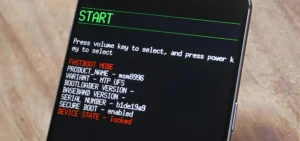
一、什麼是 Fastboot?
Fastboot 是 Android 的低階刷機模式,用於直接與手機的 Bootloader 溝通。它可以在系統未啟動或無法進入系統時,進行刷機、解鎖或修復操作。簡單來說:
- Fastboot = Android 的刷機控制台
- 可刷入 boot.img、system.img、vendor.img、recovery.img、vbmeta.img
- 可解鎖或上鎖 Bootloader
- 可清除資料或修復卡開機手機
二、Fastboot 與 ADB 差別
| 工具 | 使用時機 |
|---|---|
| ADB | 系統已開機,可傳送指令或安裝 APK |
| Fastboot | 系統未開機,用於刷入分區或修復 Bootloader |
簡單理解:
– ADB → 系統運行中使用
– Fastboot → 系統未啟動時使用
三、如何進入 Fastboot 模式
方法 1:按鍵進入
關機後按住以下組合鍵:
- 電源鍵 + 音量下
- 部分品牌:電源鍵 + 音量上
進入畫面會顯示 Fastboot Mode 或 Bootloader 標誌。
方法 2:透過 ADB 指令
在已啟用 USB 偵錯的手機上連接電腦,輸入:
adb reboot bootloader
即可進入 Fastboot 模式。
四、如何安裝 Fastboot 工具(Windows)
步驟如下:
- 下載官方 platform-tools:
https://developer.android.com/tools/releases/platform-tools
- 解壓縮到電腦,例如
C:\platform-tools - 在資料夾中按 Shift + 右鍵 → 選「在此開啟命令視窗」
- 連接手機後測試是否正常:
fastboot devices
若顯示裝置 ID,代表 Fastboot 成功連線。
五、Fastboot 常用指令完整列表
1️⃣ 查看裝置連線
fastboot devices
用途:確認手機是否成功進入 Fastboot 模式。
2️⃣ 重啟手機
fastboot reboot
3️⃣ 重啟到 Recovery
fastboot reboot recovery
4️⃣ 重啟到 Bootloader
fastboot reboot bootloader
5️⃣ 刷入 boot.img
fastboot flash boot boot.img
用途:更新 kernel 或修復開機問題。
6️⃣ 刷入 recovery.img
fastboot flash recovery recovery.img
用途:安裝官方或自訂 Recovery(如 TWRP)。
7️⃣ 刷入 system.img
fastboot flash system system.img
用途:更新或修復 Android 系統分區。
8️⃣ 刷入 vendor.img
fastboot flash vendor vendor.img
用途:更新硬體驅動,如指紋、相機、螢幕模組。
9️⃣ 刷入 vbmeta.img
fastboot flash vbmeta vbmeta.img
用途:禁用驗證錯誤,避免卡開機或 Fastboot。
🔟 清除資料分區
fastboot erase userdata
或
fastboot -w
用途:恢復出廠設定。
1️⃣1️⃣ 清除 cache 分區
fastboot erase cache
1️⃣2️⃣ 解鎖 Bootloader
fastboot flashing unlock
注意:會清除手機資料,請先備份。
1️⃣3️⃣ 上鎖 Bootloader
fastboot flashing lock
1️⃣4️⃣ 臨時啟動 Recovery
fastboot boot recovery.img
用途:不刷入,臨時啟動 Recovery 測試。
六、完整刷官方 ROM 範例流程
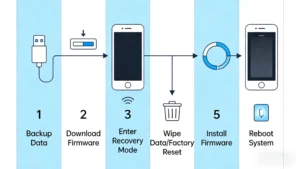
假設 ROM 包含以下分區:
- boot.img
- system.img
- vendor.img
- vbmeta.img
刷入指令範例:
fastboot flash boot boot.img
fastboot flash system system.img
fastboot flash vendor vendor.img
fastboot flash vbmeta vbmeta.img
fastboot reboot
完成後手機會重新啟動至新系統。
七、常見錯誤與解決方法
錯誤 1:fastboot not recognized
解決:確保在 platform-tools 資料夾中執行,或加入 PATH 環境變數。
錯誤 2:waiting for device
解決:安裝 USB 驅動或更換 USB 線。
錯誤 3:FAILED remote flashing is not allowed
原因:Bootloader 未解鎖。解決:先執行 fastboot flashing unlock。
錯誤 4:刷完卡開機
解決:執行 fastboot -w 清除 userdata,再重刷必要分區。
八、新手刷機完整流程建議
- 備份手機資料
- 解鎖 Bootloader:
fastboot flashing unlock
- 刷入 ROM:
fastboot flash boot boot.img
fastboot flash system system.img
fastboot flash vendor vendor.img
fastboot flash vbmeta vbmeta.img
- 重啟手機:
fastboot reboot
建議依官方流程操作,避免刷錯 ROM 或遺漏分區。
九、Fastboot 必學指令總整理
fastboot devices
fastboot reboot
fastboot reboot recovery
fastboot reboot bootloader

fastboot flash boot boot.img
fastboot flash system system.img
fastboot flash vendor vendor.img
fastboot flash recovery recovery.img
fastboot flash vbmeta vbmeta.img

fastboot erase userdata
fastboot erase cache

fastboot flashing unlock
fastboot flashing lock

fastboot boot recovery.img
十、總結
掌握 Fastboot 指令,你可以:
- 刷官方或自訂 ROM
- 修復卡開機或卡 Fastboot 手機
- 解鎖或上鎖 Bootloader
- 清除資料恢復出廠
- 更新硬體驅動分區
對新手來說,建議先熟悉 fastboot devices、fastboot flash、fastboot reboot 三大核心指令,再逐步使用其他進階指令,能最大程度降低刷機風險。