刷機後卡開機畫面解決方法|Bootloop 完整排除教學(新手必看)
刷機後卡在開機畫面(Bootloop)是許多 Android 使用者最常遇到的問題之一。常見情況包括卡在 Logo 畫面、一直重開機、或停留在開機動畫無法進入系統。本篇將完整解析刷機後卡開機畫面的原因,以及最有效的解決方法,讓你能快速恢復手機正常運作。
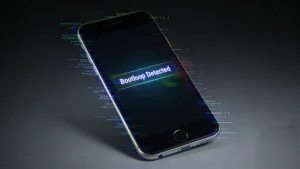
什麼是刷機卡開機畫面(Bootloop)?
Bootloop 指的是手機無法正常進入系統,而是停留在以下狀態之一:
- 卡在品牌 Logo 畫面
- 卡在開機動畫
- 無限重開機
- 黑屏但無法進入系統
這通常表示系統檔案未正確載入或存在衝突。
刷機後卡開機畫面的常見原因
1. 未清除資料(最常見)
不同 ROM 使用不同系統架構,如果沒有清除 Data,舊資料會與新系統衝突。
例如:
- ColorOS → OxygenOS
- MIUI → Pixel ROM
- Android 13 → Android 14
2. ROM 不完整或損壞
- 下載過程中損壞
- 未完整刷入所有分區
- 刷機中途中斷
3. 未刷入必要分區
例如:
- boot
- vendor
- vbmeta
- system
4. Bootloader 或 vbmeta 問題
例如:
- vbmeta 驗證失敗
- Bootloader 鎖定與 ROM 不匹配
解決方法一:進入 Recovery 清除資料(推薦先試)
操作步驟:
- 關閉手機
- 按住「電源鍵 + 音量上鍵」
- 進入 Recovery Mode
- 選擇:
Wipe data / factory reset
完成後重新開機。
成功率:約 70%
解決方法二:重新刷入完整官方 ROM(最有效)
如果清除資料無效,建議重新刷完整 ROM。
Fastboot 刷機步驟:
fastboot flash boot boot.img
fastboot flash system system.img
fastboot flash vendor vendor.img
fastboot reboot
或使用官方刷機工具。
解決方法三:重新刷 vbmeta(進階)
某些系統需要關閉驗證:
fastboot --disable-verity --disable-verification flash vbmeta vbmeta.img
解決方法四:使用官方救援工具
各品牌提供專用工具:
- Samsung:Odin
- Xiaomi:Mi Flash Tool
- OnePlus:MSM Tool
- Google Pixel:Android Flash Tool
這是最完整的恢復方法。
解決方法五:確認刷機版本正確
確認 ROM 適用你的型號:
- 錯誤型號會無法開機
- 不同地區版本可能不同
完整排除流程(建議順序)
| 步驟 | 方法 | 成功率 |
|---|---|---|
| 1 | 等待 10 分鐘(首次開機較慢) | 20% |
| 2 | Wipe data | 70% |
| 3 | 重新刷完整 ROM | 90% |
| 4 | 刷 vbmeta | 95% |
| 5 | 官方救援工具 | 99% |
刷機卡開機畫面常見問答(FAQ)
Q:刷機後卡開機是變磚了嗎?
不是,大多數只是系統錯誤,可以修復。
Q:會永久損壞手機嗎?
幾乎不會,只要能進 Fastboot 就能修復。
Q:需要送修嗎?
不需要,99% 可自行修復。
如何預防刷機後卡開機畫面
- 使用官方 ROM
- 刷機前清除資料
- 確認型號正確
- 確保電量充足
- 不要中斷刷機
總結
刷機後卡開機畫面是常見問題,但幾乎都可以解決。最有效方法是清除資料或重新刷完整官方 ROM。只要按照本教學操作,即使是新手也能成功修復手機。
建議優先使用官方 ROM 與官方工具,可避免 90% 刷機問題。