如何備份 Android 手機?完整教學:Google 備份、本地備份、整機備份一次搞懂(2026)
備份 Android 手機是避免資料遺失最重要的步驟,特別是在換手機、恢復原廠設定或刷機前更是必要。本篇將完整教你如何使用 Google 備份、電腦備份、本地備份與整機備份(含刷機用備份),確保資料安全。
為什麼一定要備份?
- 刷機會清除所有資料
- 手機故障可能無法開機
- 換手機需要轉移資料
- 防止誤刪照片與檔案
方法一:使用 Google 自動備份(最簡單)
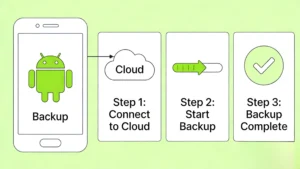
適合一般使用者,透過 Google 帳號自動備份:
- App 清單
- Wi-Fi 設定
- 通話紀錄
- 簡訊
- 裝置設定
操作步驟
- 開啟「設定」
- 點擊「Google」
- 選擇「備份」
- 開啟「使用 Google One 備份」
- 點擊「立即備份」
登入同一個 Google 帳號即可在新手機還原。
方法二:備份照片與影片(Google 相簿)
建議開啟 Google 相簿自動備份:
- 開啟 Google 相簿
- 進入設定
- 開啟「備份」
照片與影片會自動上傳雲端。
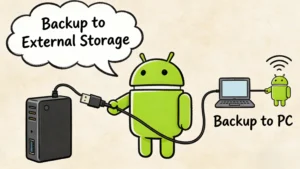
方法三:電腦手動備份(本地備份)
適合想完整保存檔案的人。
步驟
- 使用 USB 連接電腦
- 選擇「檔案傳輸」模式
- 複製以下資料夾:
- DCIM(照片)
- Pictures
- Download
- Documents
- Movies
優點是完全掌控資料,缺點是無法備份 App 與系統設定。
方法四:使用品牌官方備份工具
部分品牌提供完整備份工具,例如:
- Samsung Smart Switch
- Xiaomi 備份功能
- OnePlus Clone Phone
可備份:
- App
- 照片
- 聯絡人
- 簡訊
- 設定
方法五:刷機前整機備份(進階)
若準備刷機,建議使用 Recovery 進行完整系統備份(Nandroid Backup)。
可備份:
- 系統分區
- 資料分區
- Boot 分區
優點:
- 可完整還原整個系統
- 刷機失敗可救回
缺點:
- 需要解鎖 Bootloader
- 需要安裝自訂 Recovery
【此處插入:TWRP備份畫面】
備份方式比較表
| 備份方式 | 難度 | 完整度 |
|---|---|---|
| Google 備份 | 簡單 | 中等 |
| Google 相簿 | 簡單 | 照片完整 |
| 電腦手動備份 | 簡單 | 檔案完整 |
| 品牌備份工具 | 簡單 | 高 |
| Nandroid 整機備份 | 進階 | 最高 |
刷機前一定要做哪些備份?
最低建議:
- Google 備份
- 照片備份
- 電腦備份重要檔案
進階建議:
- 整機 Nandroid 備份
常見問題
Q1:Google 備份會備份所有 App 嗎?
只會備份 App 清單與部分資料,不是完整 App 備份。
Q2:備份後一定能完全還原嗎?
雲端備份通常可還原 80~90% 資料,但不包含所有 App 內資料。
Q3:刷機後可以用 Google 還原嗎?
可以,只要登入同一帳號即可。
總結
Android 備份方式很多:
- 一般使用者 → Google 備份 + Google 相簿
- 想完整保存 → 電腦備份
- 刷機玩家 → Nandroid 整機備份
備份永遠比後悔重要。