如何 Root Android 完整教學|使用 Magisk Root 最新方法(2026)
Root Android 是進階使用者常見操作,可以取得系統最高權限,讓你完全控制手機系統。Root 後可以移除內建 App、安裝進階模組、提升效能,甚至修改系統功能。本篇將完整教學如何使用 Magisk Root Android,包含準備工作、完整流程與常見問題解決方法。
什麼是 Root?
Root 是取得 Android 系統最高管理員權限(Superuser),類似 Windows 的 Administrator 或 Linux 的 root 權限。
Root 後可以:
- 移除系統內建 App
- 安裝 Root 模組
- 修改系統設定
- 提升效能
- 安裝自訂 ROM
- 完整備份系統
Root Android 的優點
- 完全控制手機系統
- 移除垃圾 App
- 延長手機壽命
- 提升效能
- 安裝 Magisk 模組
- 自訂系統功能
Root Android 的缺點
- 可能失去保固
- 可能無法使用 Google Pay
- OTA 更新可能失效
- 操作錯誤可能無法開機
Root Android 必備工具
- 電腦(Windows)
- USB 線
- ADB 工具
- Fastboot 工具
- Magisk APK
- boot.img
Root Android 完整流程
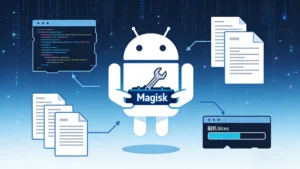
- 解鎖 Bootloader
- 取得 boot.img
- 使用 Magisk 修補 boot.img
- 刷入 boot.img
- 完成 Root
步驟一:解鎖 Bootloader
進入 Fastboot 模式:
adb reboot bootloader解鎖:
fastboot flashing unlock手機會清除資料。
步驟二:取得 boot.img
從官方 ROM 解壓取得:
boot.img並複製到手機。
步驟三:使用 Magisk 修補 boot.img
安裝 Magisk APK。
開啟 Magisk → Install → Select and Patch File
選擇:
boot.img會產生:
magisk_patched.img【此處插入:Magisk 修補畫面】
步驟四:刷入 magisk_patched.img
複製到電腦。
進入 Fastboot:
adb reboot bootloader刷入:
fastboot flash boot magisk_patched.img重新開機:
fastboot reboot步驟五:完成 Root
開機後開啟 Magisk App。
顯示:
Installed
即表示 Root 成功。
如何確認 Root 是否成功?
方法一:使用 Magisk
顯示 Installed 即成功。
方法二:使用 Root Checker App
Root 後可以做什麼?
- 安裝 Adblock 模組
- 移除系統 App
- 安裝 LSPosed
- 安裝自訂模組
- 調整 CPU 效能
- 完整備份
常見 Root 問題與解決方法
無法開機
刷回原 boot.img:
fastboot flash boot boot.imgRoot 失敗
- 確認 boot.img 正確
- 重新修補 boot.img
Google Pay 無法使用
使用 Magisk Hide 或 Play Integrity Fix 模組。
無法 OTA 更新
刷回原 boot.img 後再更新。
Root Android 安全建議
- 備份 boot.img
- 使用官方 ROM
- 使用最新 Magisk
- 不要刷錯 boot.img
Magisk Root vs 傳統 Root 比較
| 項目 | Magisk | SuperSU |
|---|---|---|
| 安全性 | 高 | 低 |
| 支援 | 最新 | 停止更新 |
| 隱藏 Root | 支援 | 不支援 |
總結
Root Android 最推薦使用 Magisk,安全且穩定。
完整流程:
- 解鎖 Bootloader
- 取得 boot.img
- Magisk 修補 boot.img
- 刷入 boot.img
- 完成 Root
只要依照本教學操作,即可安全完成 Root。