刷機完整流程圖解|Android 手機刷機一步一步完整教學(2026 最新)
很多 Android 使用者想刷機,卻不知道完整流程是什麼。本篇將用最完整、最清楚的流程圖解方式,教你從準備、解鎖、刷入 ROM 到完成刷機的每一步,讓新手也能安全完成刷機。
本教學適用於 OnePlus、Samsung、OPPO、小米、Pixel 等 Android 手機。
一、什麼是刷機?
刷機(Flashing ROM)是指將新的系統安裝到手機,取代原本的 Android 系統。
你可以把刷機理解為「重新安裝手機作業系統」。
刷機常見用途:
- 修復系統錯誤
- 升級或降級系統
- 更換不同系統(如 ColorOS → OxygenOS)
- 解決卡頓問題
- 恢復原廠系統
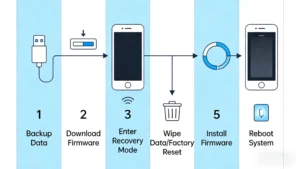
二、刷機完整流程圖解(總流程)
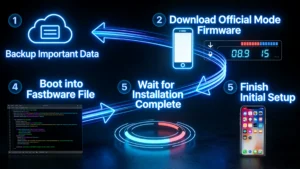
完整刷機流程如下:
備份資料
   ↓
下載官方 ROM
   ↓
解鎖 Bootloader(部分情況)
   ↓
進入 Fastboot 或 Recovery
   ↓
刷入 ROM
   ↓
重新開機
   ↓
刷機完成
三、刷機步驟一:備份資料
刷機可能清除手機所有資料,因此備份非常重要。
請備份:
- 照片與影片
- 聯絡人
- LINE 聊天記錄
- 文件資料
- 應用程式資料
備份方式:
- Google 備份
- 手機內建備份
- 電腦備份
四、刷機步驟二:下載官方 ROM
請從官方網站下載適合你手機型號的 ROM。
ROM 類型:
- OTA ROM(本地升級)
- Full ROM(完整線刷)
一定要確認型號完全正確。
五、刷機步驟三:解鎖 Bootloader(必要時)
Bootloader 是手機的系統鎖,解鎖後才能刷機。
部分品牌需要解鎖,例如:
- OnePlus
- Xiaomi
- Google Pixel
解鎖指令:
fastboot oem unlock
或:
fastboot flashing unlock
解鎖會清除所有資料。
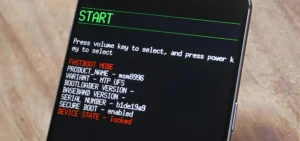
六、刷機步驟四:進入 Fastboot 模式
Fastboot 是刷機模式。
進入方式:
- 關機
- 按住 音量下 + 電源鍵
連接電腦後輸入:
fastboot devices
確認裝置已連接。
七、刷機步驟五:刷入 ROM
方法一:使用刷機腳本
flash-all.bat
方法二:手動刷入
fastboot flash boot boot.img
fastboot flash system system.img
fastboot flash vendor vendor.img
fastboot flash product product.img
最後重新開機:
fastboot reboot
八、刷機步驟六:等待手機開機
第一次開機時間較長,約 5~15 分鐘。
請耐心等待。
完成後手機將進入全新系統。
九、刷機方式比較
| 方式 | 是否清除資料 | 難度 | 建議對象 |
|---|---|---|---|
| 本地升級 | 通常不會 | 簡單 | 新手 |
| 線刷 Fastboot | 會 | 中等 | 進階使用者 |
十、刷機風險與注意事項
- 刷錯 ROM 可能導致無法開機
- 刷機中斷可能導致軟磚
- 一定要備份資料
- 使用正確型號 ROM
十一、刷機完成後建議
- 確認系統正常
- 檢查網路與通訊功能
- 恢復備份資料
- 重新設定 Google 帳號
十二、常見問題 FAQ
刷機會清除資料嗎?
線刷會清除,本地升級通常不會。
刷機會變磚嗎?
使用正確 ROM 並正常操作,風險很低。
刷機需要電腦嗎?
本地升級不需要,線刷需要。
刷機後會變快嗎?
通常會,尤其是系統損壞或卡頓時。
十三、完整刷機流程總結
備份資料
下載 ROM
解鎖 Bootloader
進入 Fastboot
刷入 ROM
重新開機
完成刷機
只要按照流程操作,刷機是安全且有效的。