Bootloader 解鎖完整教學(2026 最新)|Android 手機解鎖流程與風險說明
如果你想刷機、Root、刷入第三方 ROM,那麼第一步通常就是「解鎖 Bootloader」。本篇將提供完整 Android Bootloader 解鎖教學,包含解鎖原理、詳細步驟、風險說明,以及常見問題解答,幫助你安全完成操作。
什麼是 Bootloader?
Bootloader 是手機開機時最先執行的程式,負責載入 Android 系統。
當 Bootloader 處於鎖定狀態時,手機只能啟動官方簽署的系統;解鎖後,則可以刷入自訂 ROM 或修改系統。
為什麼要解鎖 Bootloader?
- 刷入官方或第三方 ROM
- Root 裝置
- 安裝自訂 Recovery(如 TWRP)
- 刷入修改檔案
如果只是一般使用,並不需要解鎖。
解鎖 Bootloader 會有什麼風險?
- 手機資料會全部清除
- 可能失去保固(依品牌而定)
- Google Pay 可能無法使用
- 安全性降低
因此在解鎖前,請務必備份資料。
解鎖前準備事項
- 備份所有資料
- 電量 50% 以上
- USB 傳輸線
- Windows 電腦
- 安裝 ADB 與 Fastboot 工具
步驟一:開啟開發者模式
- 開啟「設定」
- 點選「關於手機」
- 連續點擊「版本號碼」7 次
- 返回設定 → 開發者選項
開啟:
- OEM 解鎖
- USB 偵錯
步驟二:進入 Fastboot 模式
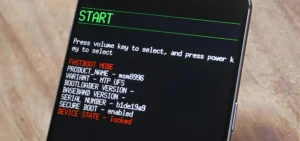
關機後,同時按住「音量上 + 電源鍵」。
進入 Fastboot 模式後,用 USB 連接電腦。
步驟三:確認裝置已連接
在電腦開啟命令提示字元,輸入:
fastboot devices
若出現裝置序號,表示連接成功。
步驟四:執行解鎖指令
輸入以下指令:
fastboot flashing unlock
部分舊機型可能使用:
fastboot oem unlock
手機會顯示確認畫面,使用音量鍵選擇「Unlock」。
確認後,手機將會清除所有資料並重新開機。
解鎖完成後如何確認?
重新進入 Fastboot 模式,可看到:
- Bootloader Unlocked
或開機時顯示警告畫面。
解鎖後可以做什麼?
- 刷入 OxygenOS
- 刷入第三方 ROM
- Root 裝置
- 安裝自訂 Recovery
如何重新鎖定 Bootloader?
如果你想恢復官方狀態,可以重新鎖定。
步驟:
fastboot flashing lock
注意:鎖定前必須使用官方完整 ROM,否則可能變磚。
OnePlus 解鎖 Bootloader 是否影響保固?
依地區政策而定。
部分情況下重新鎖定後可恢復官方狀態。
解鎖後 Google Pay 會失效嗎?
通常會。
因為 Play Integrity 驗證失敗。
解決方式是重新鎖定 Bootloader。
常見錯誤排除
找不到 fastboot 指令?
請確認已正確安裝 ADB 工具並加入系統路徑。
fastboot devices 無裝置?
請安裝 USB 驅動程式。
OEM 解鎖選項是灰色?
請先連接網路並登入 Google 帳號。
解鎖是否安全?
只要按照官方流程操作,是安全的。
但需自行承擔風險。
FAQ 常見問題
解鎖一定會清除資料嗎?
是的,會恢復出廠設定。
解鎖後可以 OTA 更新嗎?
通常可以,但部分品牌會限制。
解鎖後可以再鎖回嗎?
可以。
解鎖是否會變磚?
正常操作不會。
結論
Bootloader 解鎖是刷機與 Root 的第一步。只要準備充分並依照教學操作,過程是安全的。
若只是日常使用,不建議解鎖。